Zwei eigene Apps: German4K Ultra und German4K Pro
Ultra ist unsere Empfehlung – modern, schnell, richtet sich selbst ein. Pro ist die klassische, einfache App. Beide kostenlos, deutsch, ohne Zusatzlizenz – für Fire TV Stick, Android TV, Google TV, Handy und Tablet. Samsung und LG nutzen weiterhin die Apps aus dem Store.
Welche App passt zu dir?
Tippe auf eine App – darunter erscheinen Downloader-Code, Anleitung und Screenshots.

German4K Ultra
Modern, schnell, mit allem drin
- ✓Zugang richtet sich beim ersten Start von selbst ein – nichts tippen, wenn dein Gerät gekoppelt ist
- ✓Zwei Wiedergabe-Engines: spielt nahezu jedes Format, wechselt bei Störung automatisch
- ✓Programmführer mit Catch-up, Multiview, Profile und Kinder-Modus
- ✓Sucht sich bei Ausfall eines Servers selbst den nächsten – ohne dein Zutun
- ✓Deutsch, dunkles Design, für Fernbedienung und Touch
German4K Pro
Klassisch und einfach
- ✓Die bewährte Oberfläche, wie viele sie von ihrem alten Player kennen
- ✓Einmal anmelden – Live TV, Filme, Serien und Programmführer
- ✓Zwei Verbindungen vorbelegt, umschaltbar unter „Zugang wechseln“
- ✓Deutsch, leichtgewichtig, läuft auch auf älteren Sticks
Klassisch
German4K Pro installieren
3781465Downloader-Code · oder german4k.com/app/german4k.apkDownloader öffnen
Auf dem Fire TV Stick oder Android TV die kostenlose App „Downloader“ installieren und öffnen. Einmalig „Apps aus unbekannten Quellen“ für den Downloader erlauben.
Code 3781465 eingeben
Im Downloader den Code eintippen, „Go“ drücken – German4K Pro lädt und installiert sich. Am Handy geht es direkt über die Download-Adresse.
Einmal anmelden
Einstellungen → „Zugang hinzufügen“ → Benutzername und Passwort aus deiner Bestellung. Oder den QR-Code auf dem Startbildschirm mit dem Handy scannen und dort eingeben.
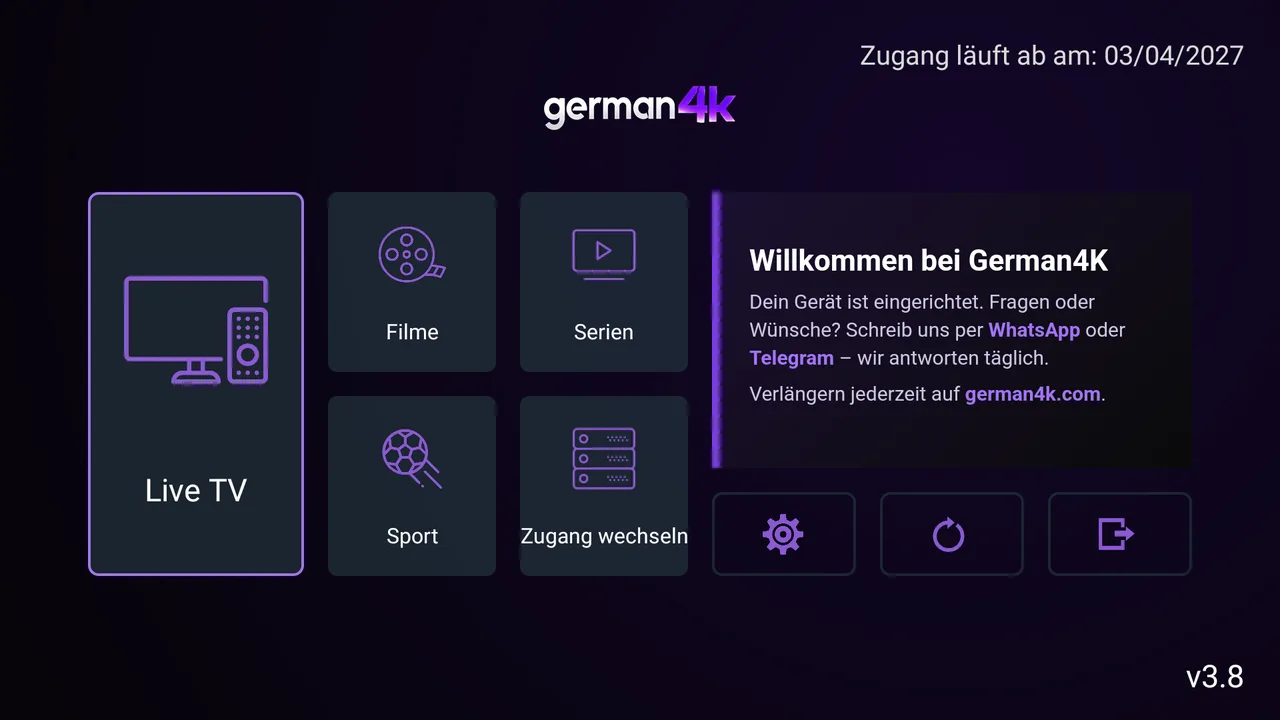
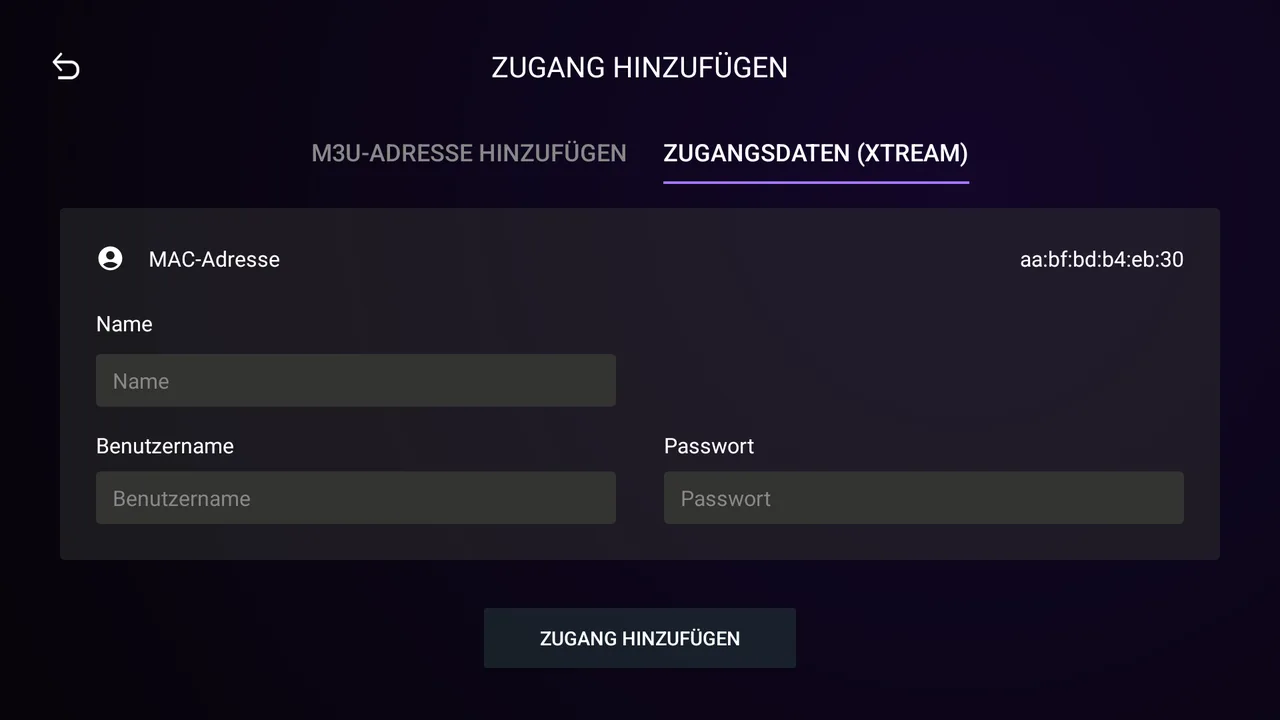
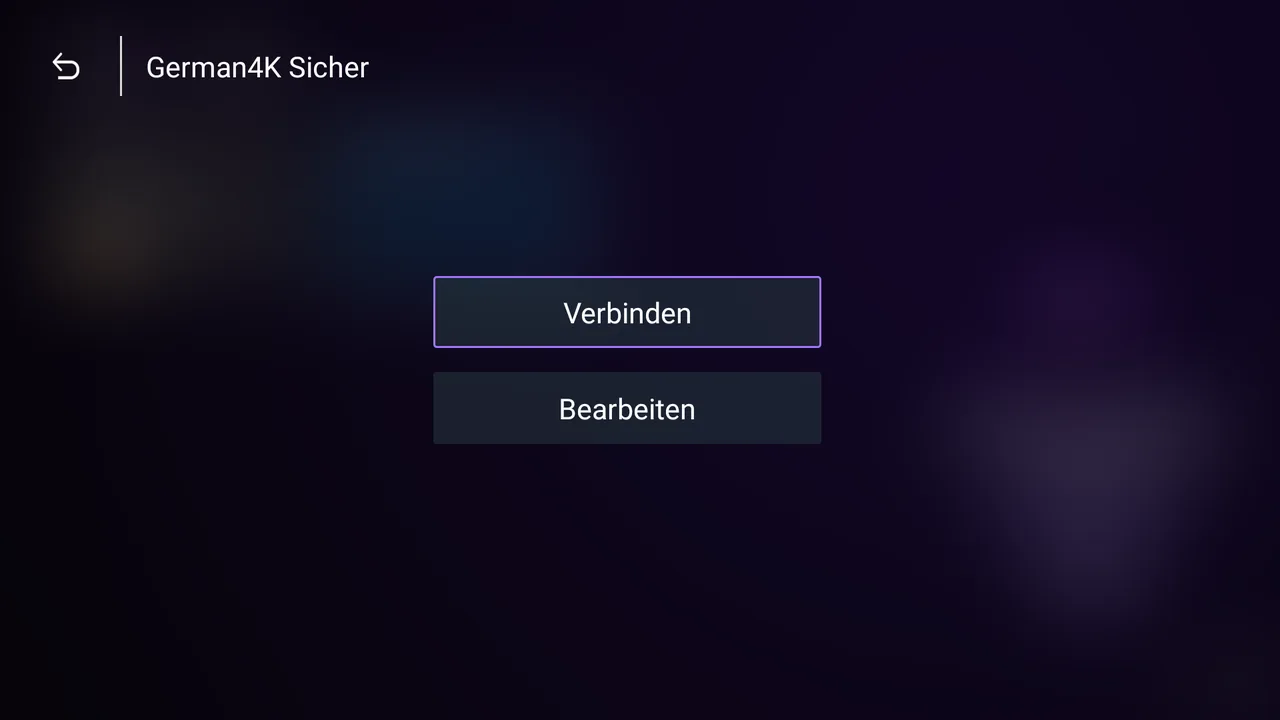
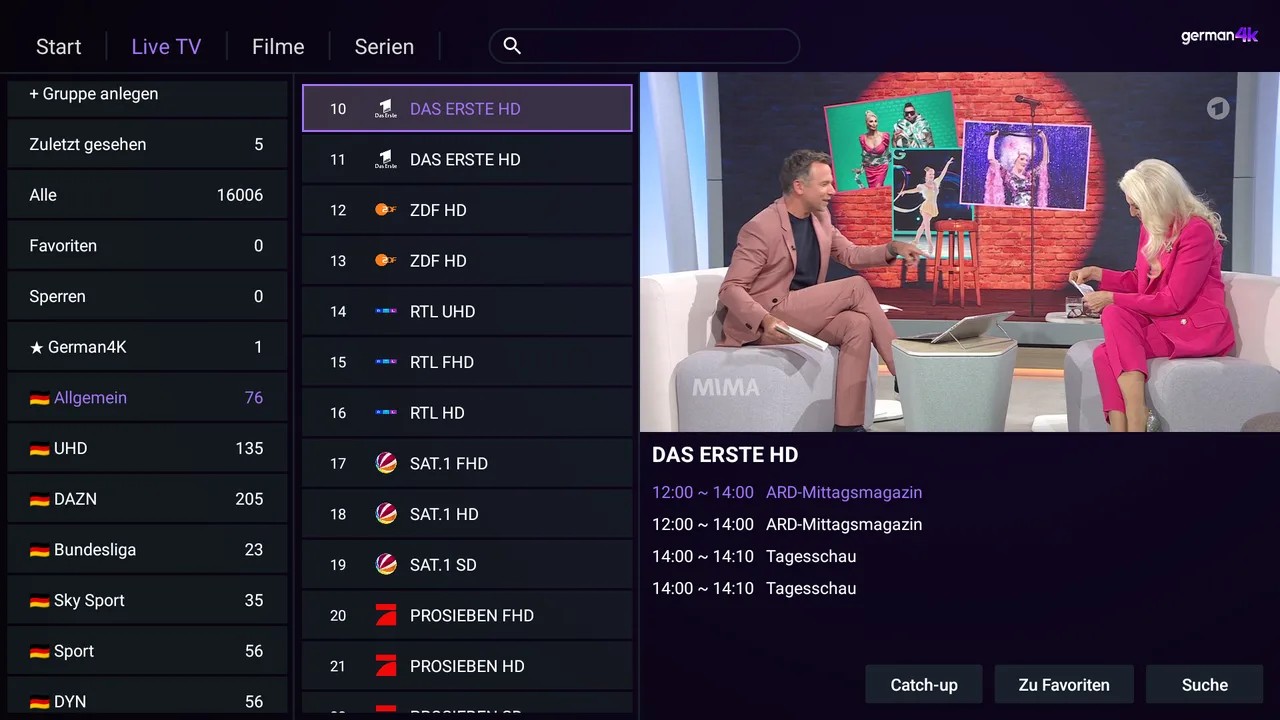
Wir richten es für dich ein
In der App unter „Zugang wechseln“ stehen deine MAC-Adresse und dein Gerätecode. Schick uns beides – wir spielen deinen Zugang auf. Danach in der App „Neu laden“, und alles ist da.
Playlist selbst einrichten – am PC oder Handy
Ohne Tippen am Fernseher: MAC-Adresse und Gerätecode aus der App eintragen, dazu Benutzername und Passwort oder deinen M3U-Link. Danach in der App auf „Neu laden“. Am Fernseher genügt es, den QR-Code auf dem Startbildschirm zu scannen – dann ist das Gerät schon eingetragen.
Eine Kopplung für beide
Einmal gekoppelt – per Anmeldung, QR-Code oder Foto an uns – gilt für Ultra und Pro auf demselben Gerät.
Deutsch
Menüs, Hinweise und Programmführer auf Deutsch, deutsche Tonspur vorbelegt. Ablauf und Verlängerung zeigt die App an.
Keine Zusatzlizenz
Keine Jahresgebühr, kein Testzeitraum, keine fremde Freischaltung. Beide Apps gehören zu deinem Zugang – Updates meldet die App selbst.