IPTV auf Google TV einrichten
Der Chromecast mit Google TV und Fernseher mit Google TV bringen German 4K gestochen scharf auf den großen Bildschirm. Über die Downloader-App ist die Einrichtung in wenigen Minuten erledigt.
Deine App-Optionen
Wähle eine App – wir empfehlen die hervorgehobene Option.

German4K Ultra
Unsere neue App: modern, blitzschnell, mit Programmführer, Catch-up und Multiview. Der Zugang richtet sich beim ersten Start von selbst ein – nichts eintippen, wenn dein Gerät gekoppelt ist.
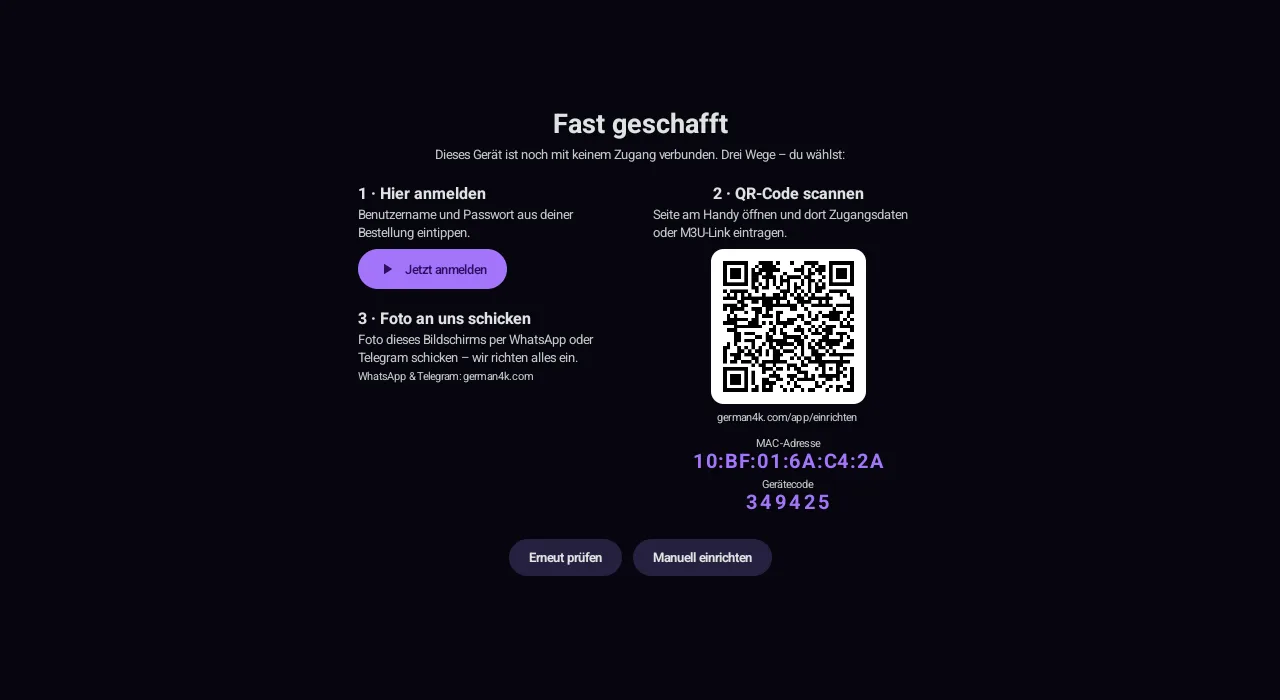
Login: Beim ersten Start „Jetzt anmelden“ → Benutzername und Passwort aus deiner Bestellung. Oder den QR-Code scannen und am Handy eingeben – oder uns ein Foto des Startbildschirms schicken. Anleitung, Vergleich und Screenshots
German4K Pro
Die bewährte, einfache App: klassische Oberfläche wie gewohnt, Live TV, Filme, Serien und Programmführer. Für alle, die es schlicht mögen.
Login: Anmelden: Einstellungen → „Zugang hinzufügen“ → Benutzername und Passwort aus deiner Bestellung. Oder den QR-Code auf dem Startbildschirm scannen und am Handy eingeben. Anleitung zu German4K Pro
Schritt-für-Schritt-Anleitung
So richtest du German 4K in wenigen Minuten ein.
- 1
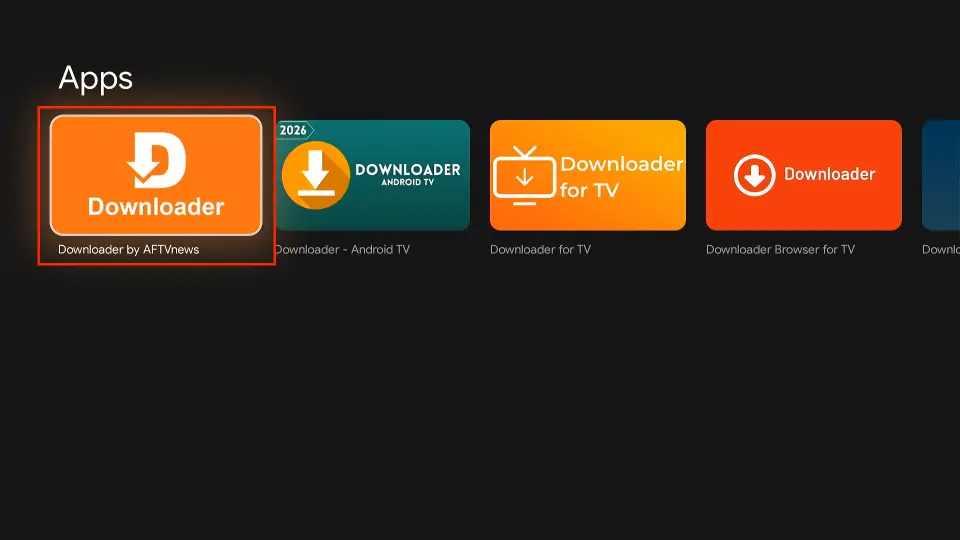
Downloader im Play Store suchen
Suche auf deinem Google-TV-Gerät im Google Play Store nach „Downloader“.
- 2
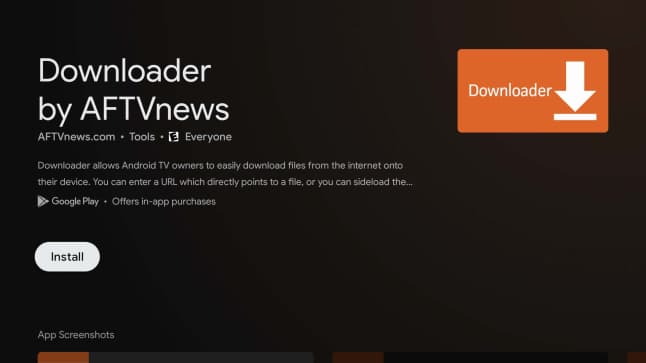
Downloader installieren
Wähle die Downloader-App aus der Liste aus und installiere sie.
- 3
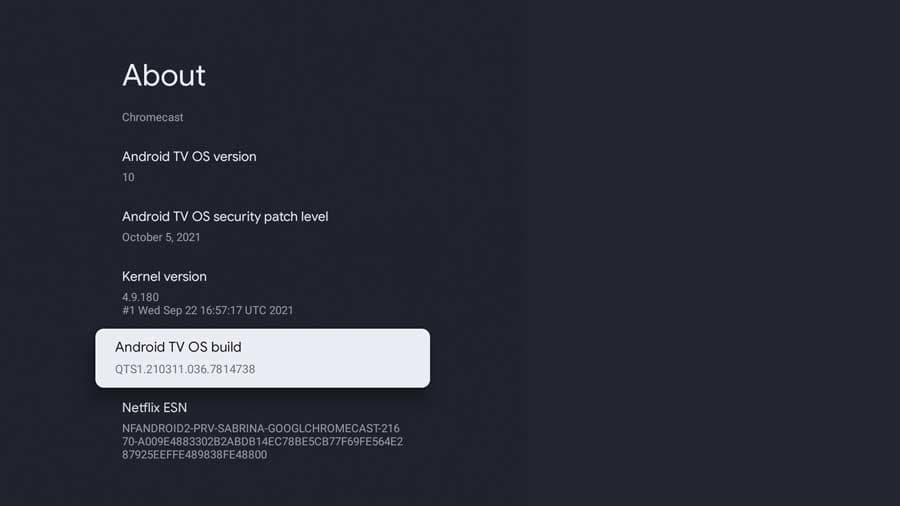
Sicherheit & Einschränkungen öffnen
Gehe zu Einstellungen → System → Sicherheit & Einschränkungen (bei Google TV auch unter „Apps“).
- 4
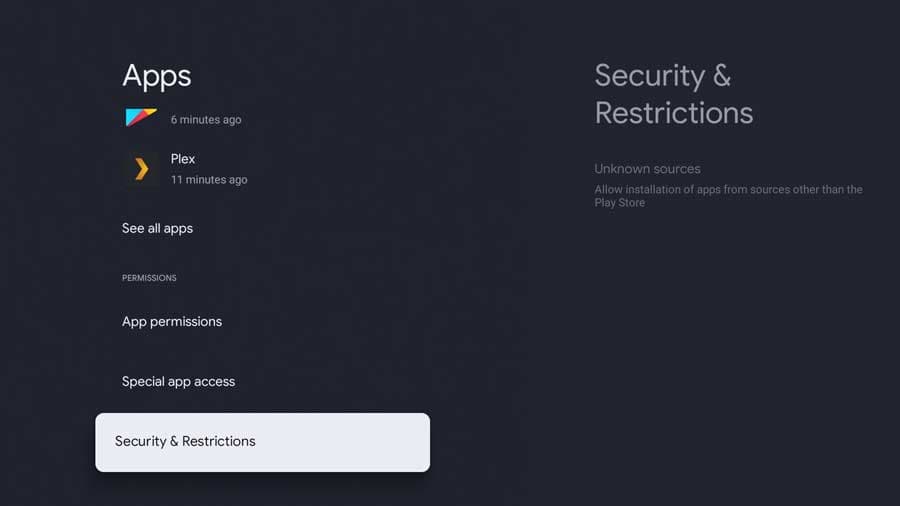
„Unbekannte Apps“ aufrufen
Öffne den Punkt „Apps aus unbekannten Quellen installieren“.
- 5
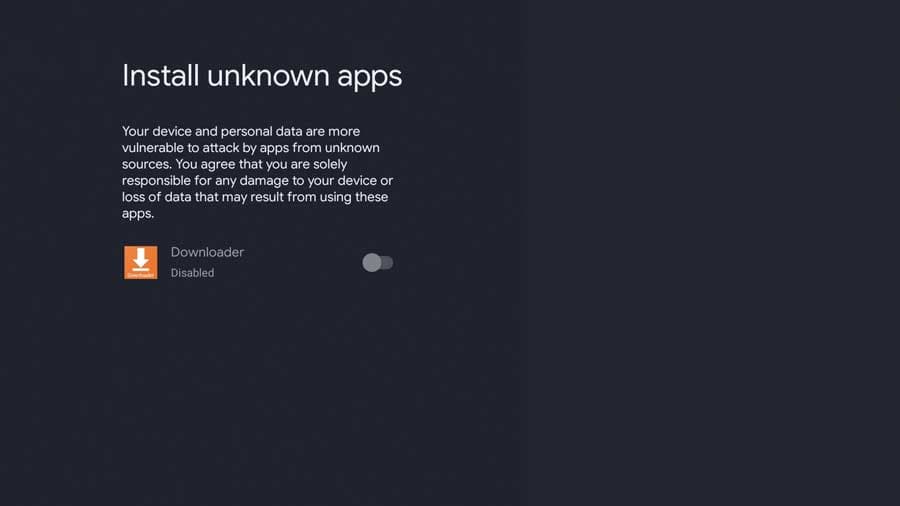
Downloader freigeben
Setze den Schalter beim Downloader auf „An“, damit er Apps installieren darf.
- 6
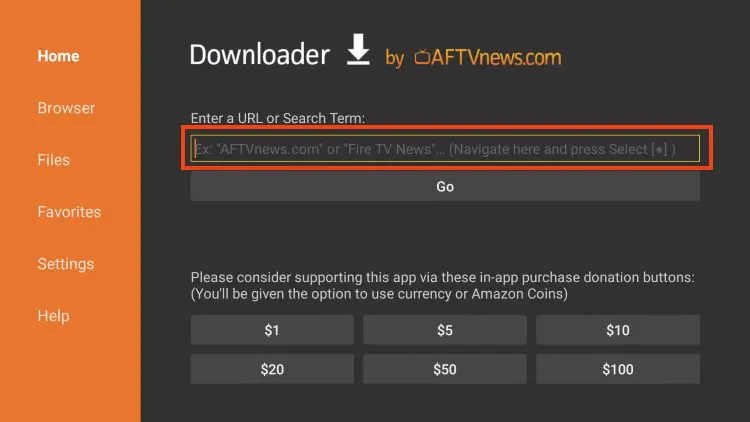
Downloader öffnen & Code eingeben
Starte die Downloader-App, trage den Code 8781950 (German4K Ultra) ein und bestätige mit „Go“. Für die klassische German4K Pro: 3781465.
- 7
Herunterladen & installieren
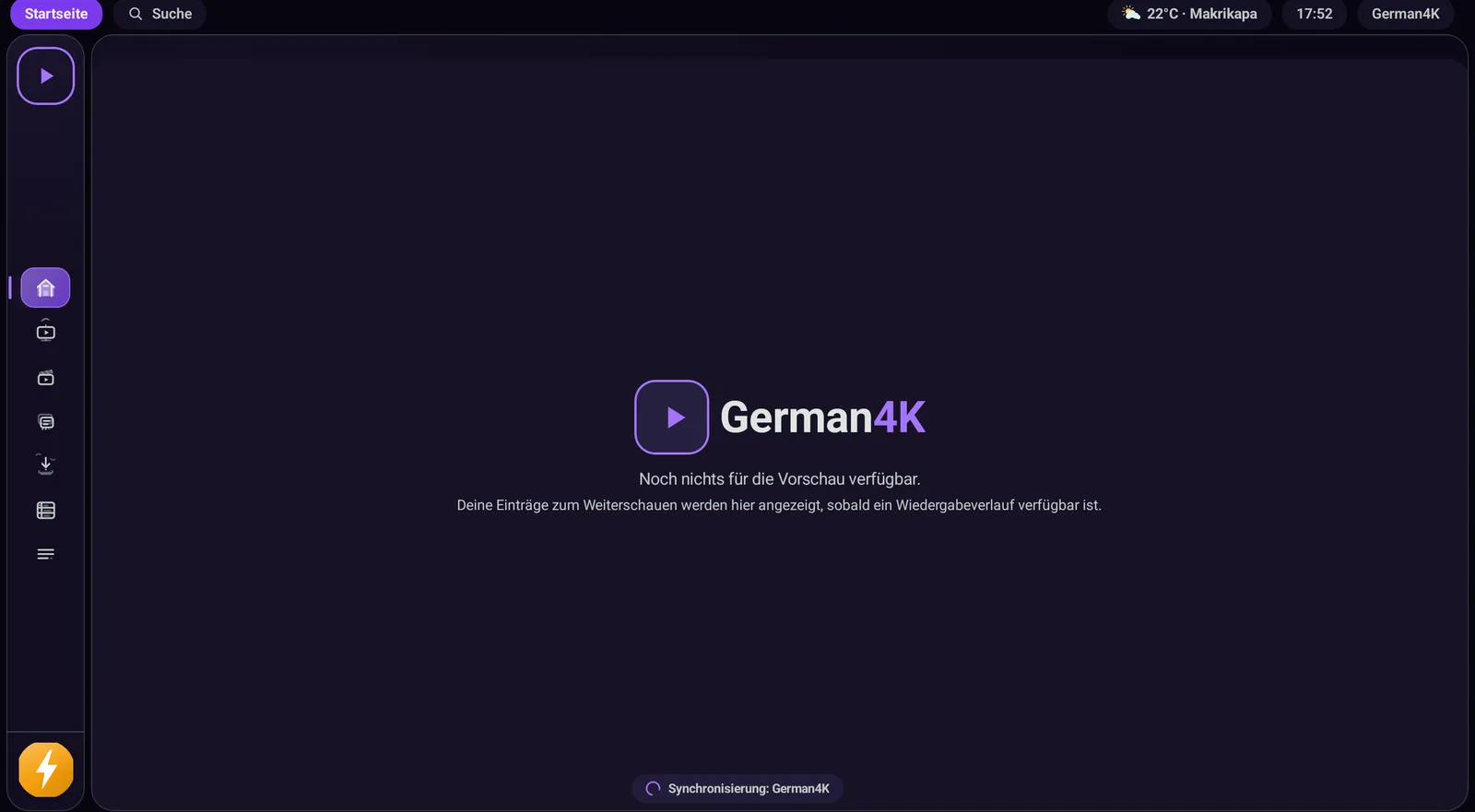
Bestätige die Installation mit „Installieren“ und öffne die App.
- 8
Einmal anmelden – oder gar nicht
Ist dein Gerät schon bei uns gekoppelt, richtet sich German4K Ultra beim ersten Start von selbst ein. Sonst: „Jetzt anmelden“ und Benutzername + Passwort aus deiner Bestellung eintippen, den QR-Code mit dem Handy scannen – oder uns ein Foto des Startbildschirms schicken. Danach sind Live TV, Filme, Serien und Programmführer da.
Tipps für bestes 4K
- Per LAN-Kabel statt WLAN läuft 4K am stabilsten.
Deine Liste, deine Länder
Nach der Einrichtung stellst du im Konfigurator ein, welche Länder in deiner Liste sind, getrennt nach Sendern und nach Filmen und Serien. So funktioniert es.
Noch keinen Zugang?
Teste German 4K 24 Stunden kostenlos – Zugangsdaten kommen automatisch per E-Mail.